Domain fileuploads.de kaufen?
Wir ziehen mit dem Projekt
fileuploads.de um.
Sind Sie am Kauf der Domain
fileuploads.de interessiert?
domain@kv-gmbh.de · 0541-91531010
Domain fileuploads.de kaufen?
Wie formatiere ich eine Mac-Festplatte in NTFS?
Mac-Festplatten können standardmäßig nicht direkt in das NTFS-Dateisystem formatiert werden. NTFS ist ein Dateisystem, das hauptsächlich von Windows verwendet wird. Wenn du eine Mac-Festplatte in NTFS formatieren möchtest, musst du eine Drittanbieter-Software wie Paragon NTFS oder Tuxera NTFS verwenden. Diese Tools ermöglichen es dir, NTFS auf deiner Mac-Festplatte zu verwenden. **
Gibt es kostenlose Programme für Mac, die NTFS unterstützen?
Ja, es gibt kostenlose Programme für Mac, die NTFS unterstützen. Ein Beispiel dafür ist das Programm "Mounty for NTFS". Es ermöglicht das Lesen und Schreiben von NTFS-formatierten Laufwerken auf einem Mac. **

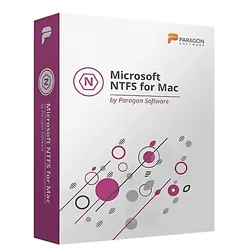
Ähnliche Suchbegriffe für EaseUS-NTFS-for-Mac
Top-Angebote
Produkte zum Begriff EaseUS-NTFS-for-Mac:
-
EaseUS Todo Backup for Mac dauerhaftEaseUS Todo Backup für Mac 3.6.0 In der digitalen Welt von heute ist der Schutz von Daten auf dem Mac von entscheidender Bedeutung. EaseUS Todo Backup für Mac stellt sich als leistungsstarke Lösung heraus, die über die Funktionen von macOS Time Machine hinausgeht. Diese Software bietet umfassende Datensicherung und Wiederherstellungsmöglichkeiten für Benutzer, die ihre wertvollen Informationen auf macOS-Geräten schützen möchten. EaseUS Todo Backup für Mac glänzt durch seine benutzerfreundliche Oberfläche und vielseitigen Funktionen. Es unterstützt verschiedene Backup-Methoden wie inkrementelle und differentielle Sicherungen , Datei-Synchronisation und Disk-Klonen. Die Software ist kompatibel mit APFS und HFS+ Dateisystemen und ermöglicht effizientes Disk-Management sowie nahtlose Datenmigration. In den folgenden Abschnitten werden wir die Hauptfunktionen, eine Schritt-für-Schritt-Anle...45,95 €*Versand: 0,00 €Sichere Weiterleitung zum Anbieter
-
EaseUS MobiMover for Mac (Lifetime Upgrade)EaseUS MobiMover Pro for Mac – Lebenslange iOS-Datenübertragung und Verwaltung Mit EaseUS MobiMover Pro for Mac erhalten Sie eine einfache und zugleich vielseitige Lösung, um Ihre iOS-Daten flexibel zu übertragen und zu verwalten. Ob Fotos, Musik, Videos oder ganze WhatsApp-Chats – mit dieser Software haben Sie jederzeit die volle Kontrolle über Ihre iPhone- und iPad-Inhalte. Besonders praktisch: Dank Lifetime Upgrade bleiben Sie dauerhaft auf dem neuesten Stand, ohne zusätzliche Kosten. Jetzt bei Blitzhandel24 günstig erhältlich. Entwickelt wird das Programm von EaseUS , einem der bekannten Anbieter für Datenübertragung und Datenrettung. EaseUS MobiMover überzeugt durch seine breite Funktionsvielfalt und einfache Bedienung. Sie benötigen weder iTunes noch komplizierte Tools, um Ihre Inhalte zwischen Geräten oder auf den Mac zu übertragen. Mit nur wenigen Klicks sichern Sie Ihr iPhone, übertragen Videos oder wandeln Dateien in gängige Formate um. Damit ergänzt MobiMover jede durchdachte Strategie zur Datensicherung um den Bereich Smartphone und Tablet. Ihre Vorteile im Überblick › Kostenlose iPhone-Übertragungssoftware zum Übertragen von Daten von einem iPhone auf ein anderes › Übertragen Sie Dateien zwischen einem iPhone/iPad und einem Mac › Laden Sie Online-Videos und Musik auf einen Computer oder ein iPhone/iPad herunter › WhatsApp-Chats und -Anhänge sichern, wiederherstellen und übertragen › iPhone sichern und wiederherstellen › Stapelkonvertierung von HEIC in JPG und Video in MP3 Alles-in-einem Lösung für Ihre iPhone- und iPad-Daten Einfache und vielseitige iOS-Datenverwaltung Fotos, Nachrichten, Musik oder Videos – auf dem iPhone sammeln sich unzählige wichtige Inhalte. Mit EaseUS MobiMover Pro übertragen Sie diese ganz einfach zwischen iPhone, iPad und Mac. Auch ein Gerätewechsel wird so unkompliziert wie nie zuvor – ohne iTunes, aber mit voller Kontrolle. Die beste Alternative zu iTunes EaseUS MobiMover Pro ist weit mehr als nur ein Übertragungstool. Es ersetzt iTunes perfekt und erweitert die Funktionen um praktische Extras: Laden Sie Videos und Musik von über 1000 Websites herunter oder sichern und übertragen Sie Ihre WhatsApp-Chats samt Anhängen. Hauptfunktionen von EaseUS MobiMover Pro for Mac Volle Kontrolle über Ihre iPhone-Daten Verwalten Sie Fotos, Videos, Kontakte und Nachrichten mühelos. MobiMover hilft, Speicherplatz freizugeben und gleichzeitig Ihre wichtigen Daten jederzeit verfügbar zu halten. Ihre Wiedergabelisten anpassen Erstellen Sie personalisierte Wiedergabelisten per Drag-and-Drop. Übertragen Sie Musik und Klingeltöne auf iPhone, iPad oder iPod – ganz ohne iTunes. Ein Ort für alle Inhalte Speichern und organisieren Sie Fotos, Videos, Nachrichten und Audio-Dateien zentral. Greifen Sie von Ihrem Mac aus direkt auf Ihre iPhone-Daten zu und verwalten Sie diese ohne Aufwand. Beste Alternative zu iTunes Da Apple iTunes eingestellt hat, ist EaseUS MobiMover die ideale Lösung. Profitieren Sie von einer modernen Oberfläche und leistungsstarken Funktionen zur iPhone-Verwaltung. Aus dem Netz geladene Clips landen direkt auf dem Mac und lassen sich dort schneiden, vertonen oder in andere Formate bringen – passende Programme finden Sie unter Software für Videobearbeitung . 3 Modi zur reibungslosen Datenübertragung Übertragen Sie Daten von iPhone zu PC Wertvolle Fotos, Videos und andere Dateien können den Speicher Ihres iPhones sprengen. EaseUS MobiMover überträgt Ihre Dateien schnell und mühelos vom iPhone auf den PC. Übertragen Sie Daten von PC zu iPhone EaseUS MobiMover ist die perfekte Alternative zu iTunes. Mit wenigen Klicks übertragen Sie Ihre Daten unkompliziert und schnell von Ihrem PC auf Ihr iPhone. Übertragen Sie Daten von iPhone zu iPhone Egal ob neues iPhone oder bestimmte Daten – EaseUS MobiMover erleichtert den Transfer von einem iPhone auf ein anderes und löst Ihre Probleme im Handumdrehen. Funktionen von EaseUS MobiMover Pro for Mac Funktion Beschreibung Dateien vom iPhone auf den Mac übertragen Übertragen Sie Fotos, Videos, Musik und mehr auf den Mac oder eine externe Festplatte, um Speicherplatz freizugeben und Backups zu erstellen. Dateien vom Mac auf das iPhone übertragen Importieren Sie wichtige Dateien direkt auf Ihr iPhone – ohne die Einschränkungen von iTunes und ohne Synchronisation. Sicherung & Wiederherstellung Erstellen Sie vollständige Backups Ihrer iPhone-Daten (Kontakte, Nachrichten, Fotos, Musik etc.) und stellen Sie diese bei Bedarf mit nur einem Klick wieder her. Selektive Datensicherung Exportieren und sichern Sie gezielt nur die Inhalte, die Sie behalten möchten, und extrahieren Sie Daten flexibel aus Backups. Flexiblere Backups im Vergleich zu iTunes Im Gegensatz zu iTunes bietet EaseUS MobiMover eine deutlich flexiblere Lösung, um Ihre iPhone-Daten komfortabel zu sichern. Wiederherstellung nach Bedarf Sie können Ihr iPhone jederzeit sichern und wiederherstellen. Zudem lassen sich Inhalte frei anzeigen und gezielt aus Backu...53,95 €*Versand: 0,00 €Sichere Weiterleitung zum Anbieter
-
Microsoft NTFS für Mac 15Microsoft NTFS für Mac 15 - Die ultimative Lösung für den Datenaustausch zwischen Mac und Windows Hauptmerkmale von Microsoft NTFS für Mac 15 Microsoft NTFS für Mac 15 ist eine zuverlässige und schnelle Software, die es Ihnen ermöglicht, NTFS-Partitionen auf Ihrem Mac zu lesen und zu beschreiben. Hier sind einige der Hauptmerkmale von Microsoft NTFS für Mac 15: Leistungsstark: Microsoft NTFS für Mac 15 ist eine leistungsstarke Software, die NTFS-Partitionen schnell und zuverlässig auf Ihrem Mac liest und schreibt. Nahtlose Integration: Die Software integriert sich nahtlos in das Betriebssystem Ihres Macs und ermöglicht Ihnen den einfachen Zugriff auf NTFS-Partitionen. Sicherheit und Zuverlässigkeit: Microsoft NTFS für Mac 15 bietet eine sichere und zuverlässige Möglichkeit, Daten zwischen Mac und Windows auszutauschen, ohne dass es zu Datenverlust oder Systemfehlern kommt. Unterstützu...21,90 €*Versand: 0,00 €Sichere Weiterleitung zum Anbieter
-
Microsoft NTFS für Mac 16Microsoft NTFS for Mac Voller Lese- und Schreibzugriff garantiert! Microsoft NTFS ist eines der wichtigsten Dateisysteme von Windows. Wenn Sie mit einem Mac arbeiten und Dateien von einer unter Windows formatierten Festplatte, SSD oder einem Flash-Laufwerk lesen oder schreiben möchten, benötigen Sie Microsoft NTFS für Mac von Paragon Software. Schreiben, bearbeiten, kopieren, verschieben und löschen Sie Dateien auf Microsoft NTFS-Volumes von Ihrem Mac aus! Schnell, nahtlos, einfach zu bedienen. Sie können Microsoft NTFS-Laufwerke einbinden, ausbinden, verifizieren, formatieren oder als Startlaufwerk einrichten. Schreiben Sie Dateien auf Microsoft NTFS-Laufwerke auf Ihrem Mac Sie können von Ihrem Mac aus keine Dateien auf Microsoft NTFS-formatierte Laufwerke schreiben, kopieren, bearbeiten oder löschen? Das liegt daran, dass macOS nur eingeschränkte Unterstützung für Windo...19,95 €*Versand: 0,00 €Sichere Weiterleitung zum Anbieter




-
Wie kann man einen NTFS-USB-Stick auf einem Mac verwenden?
Um einen NTFS-USB-Stick auf einem Mac verwenden zu können, muss das Dateisystem des Sticks zuerst in ein von macOS unterstütztes Format wie z.B. exFAT oder FAT32 konvertiert werden. Dies kann entweder über das Festplatten-Dienstprogramm oder mit Hilfe von Drittanbieter-Software wie Paragon NTFS oder Tuxera NTFS erfolgen. Nach der Konvertierung kann der USB-Stick dann problemlos auf einem Mac verwendet werden. **
-
Wie kann ich eine externe Festplatte im NTFS-Format von Windows unter Mac verwenden?
Um eine externe Festplatte im NTFS-Format von Windows unter Mac verwenden zu können, musst du das NTFS-Dateisystem auf dem Mac lesen und schreiben können. Dafür kannst du entweder eine Drittanbieter-Software wie Paragon NTFS oder Tuxera NTFS verwenden oder das Festplattendienstprogramm auf dem Mac verwenden, um das NTFS-Dateisystem zu formatieren und in das Mac-kompatible exFAT-Dateisystem umzuwandeln. Beachte jedoch, dass das Formatieren der Festplatte zu Datenverlust führen kann, daher ist es wichtig, vorher eine Sicherungskopie aller wichtigen Daten zu erstellen. **
-
Wie hoch ist die Nachfrage nach Need for Speed für Mac?
Die Nachfrage nach Need for Speed für Mac ist relativ hoch, da es sich um eine beliebte Rennspielserie handelt. Viele Mac-Nutzer würden gerne die Möglichkeit haben, das Spiel auf ihren Geräten zu spielen. Allerdings ist Need for Speed nicht offiziell für Mac verfügbar, was die Nachfrage möglicherweise einschränkt. Es gibt jedoch Möglichkeiten, das Spiel über Emulatoren oder andere Programme auf einem Mac zu spielen. **
-
Kann ich mit Visual Studio for Mac auch WinForms-Anwendungen erstellen?
Nein, Visual Studio for Mac unterstützt keine WinForms-Anwendungen. WinForms ist eine Windows-spezifische Technologie und kann daher nur mit Visual Studio für Windows entwickelt werden. Visual Studio for Mac unterstützt jedoch die Entwicklung von plattformübergreifenden Anwendungen mit Xamarin.Forms. **


Kann euer Smarty NTFS?
Ja, Smarty unterstützt das NTFS-Dateisystem. Es kann Dateien und Ordner auf NTFS-formatierten Laufwerken lesen und schreiben. **
Wann fat32 und NTFS?
Wann sollte man das FAT32-Dateisystem verwenden und wann das NTFS-Dateisystem? FAT32 eignet sich gut für kleinere Speichergeräte wie USB-Sticks und SD-Karten, da es eine gute Kompatibilität mit verschiedenen Betriebssystemen bietet. NTFS hingegen ist besser geeignet für größere Festplatten und bietet erweiterte Funktionen wie Dateiverschlüsselung und Zugriffsrechte. Die Wahl zwischen FAT32 und NTFS hängt also von der Größe des Speichergeräts, den benötigten Funktionen und der Kompatibilität mit anderen Systemen ab. Es ist wichtig, die jeweiligen Vor- und Nachteile der beiden Dateisysteme zu berücksichtigen, um die richtige Entscheidung zu treffen. **
Top-Angebote
Produkte zum Begriff EaseUS-NTFS-for-Mac:
-
EaseUS NTFS for Mac (Lifetime Upgrades)Windows-Laufwerke am Mac voll nutzen – mit EaseUS NTFS for Mac Ihr Mac zeigt Dateien auf der externen Festplatte an, lässt aber weder Kopieren noch Löschen zu? Das liegt am Windows-Dateisystem NTFS, das macOS nur lesen kann. EaseUS NTFS for Mac schaltet den vollen Schreibzugriff frei – ohne Formatieren und ohne Terminal-Befehle. Entwickelt wird der Treiber von EaseUS , einem bekannten Spezialisten für Datenträger- und Datenrettungssoftware. Lesen & Schreiben auf NTFS Apple Silicon & Intel Ein-/Aushängen per Klick macOS bis Sonoma Inhalt dieser Seite Warum der Mac nicht schreiben kann So hilft EaseUS NTFS for Mac Externe Festplatten Funktionen Treiber oder formatieren? Kaufen bei Blitzhandel24 Systemanforderungen FAQ Was ist NTFS – und warum kann der Mac nicht darauf schreiben? NTFS ist das Standard-Dateisystem von Windows. Externe Festplatten, SSDs und USB-Sticks, die unter Windows 11 oder älteren Versionen eingerichtet wurden, sind deshalb meist NTFS-formatiert – viele Laufwerke werden sogar ab Werk so ausgeliefert. macOS kann NTFS-Volumes zwar lesen, aber nicht beschreiben. Die Folge: Dateien lassen sich weder ändern noch kopieren, umbenennen oder löschen. Typische Fehlermeldungen: „Ordner von externer Festplatte am Mac nicht löschen können“ oder „Keine Berechtigung zum Schreiben auf die externe Festplatte“ – fast immer steckt ein NTFS-formatiertes Laufwerk dahinter. So hilft EaseUS NTFS for Mac EaseUS NTFS for Mac ist ein Treiber, der macOS den vollständigen Umgang mit NTFS-Laufwerken ermöglicht. Sie können Dateien lesen, schreiben, kopieren, umbenennen, löschen, importieren und exportieren – auf internen wie externen Datenträgern. Dokumente, Videos oder Fotos wandern so ohne Umweg zwischen Mac und Windows-Laufwerk hin und her. Word- und Excel-Dateien von der Windows-Festplatte öffnen und speichern Sie direkt mit Microsoft Office für Mac , ohne sie vorher auf den Mac kopieren zu müssen. Ein- und Aushängen direkt aus der Statusleiste Kein Herumhantieren mehr mit Terminal-Befehlen: EaseUS NTFS for Mac zeigt Ihre NTFS-Laufwerke in der Mac-Statusleiste an. Von dort hängen Sie Volumes mit einem Klick ein oder aus und greifen schnell auf Dateien zu. NTFS-Treiber für externe Festplatten und USB-Sticks Viele externe Festplatten von Western Digital, Seagate, SanDisk oder LaCie sind ab Werk mit NTFS formatiert. Mit EaseUS NTFS for Mac werden sie am Mac lesbar, beschreibbar und bearbeitbar – schreibgeschützte USB-Laufwerke gehören damit der Vergangenheit an. Funktionen von EaseUS NTFS for Mac Voller Lese- und Schreibzugriff NTFS am Mac sofort aktivieren und Dateien wie gewohnt öffnen, bearbeiten, kopieren und löschen. Interne und externe Laufwerke Ob interne Partition, externe Festplatte oder USB-Stick – alle NTFS-Datenträger lassen sich voll nutzen. Mehrere Dateisysteme Neben NTFS werden auch exFAT, FAT32, HFS+ und APFS unterstützt. Hilfe bei nicht eingebundenen Laufwerken Erscheint eine NTFS-Platte wie die WD My Passport oder eine LaCie nicht im Finder, hängen Sie sie mit EaseUS NTFS for Mac einfach manuell ein. NTFS-Treiber, macOS-Bordmittel oder neu formatieren? Wer ein Windows-Laufwerk am Mac beschreiben will, hat im Grunde drei Wege. Der Vergleich zeigt, warum ein Treiber meist die beste Wahl ist: Kriterium macOS ohne Zusatzsoftware Laufwerk auf exFAT formatieren EaseUS NTFS for Mac NTFS-Dateien lesen ✔ – (kein NTFS mehr) ✔ Schreiben, kopieren, löschen ✘ ✔ ✔ Vorhandene Daten bleiben erhalten ✔ ✘ Formatieren löscht alles ✔ Laufwerk bleibt NTFS für Windows ✔ ✘ ✔ Ein-/Aushängen in der Statusleiste ✘ ✘ ✔ Aufwand Keiner, aber nur Lesezugriff Daten sichern, formatieren, zurückspielen Installieren und loslegen Wer trotzdem formatieren möchte, sollte vorher eine vollständige Kopie aller Daten anlegen – passende Programme für die Datensicherung verhindern, dass dabei etwas verloren geht. EaseUS NTFS for Mac bei Blitzhandel24 kaufen Lizenzschlüssel per E-Mail Ihr Schlüssel kommt digital zu Ihnen. Sie können gegen Aufpreis einen Versand über USB-Datenträger bevorzugen. Rechnung mit Steuerausweis Für jede Bestellung erhalten Sie eine Rechnung, auf der die Mehrwertsteuer separat aufgeführt ist – ideal für Selbstständige und Firmen. Schnell startklar Software installieren, Lizenzschlüssel eingeben und Ihre NTFS-Laufwerke sofort beschreiben. Systemanforderungen Bereich Details Betriebssystem macOS 14 Sonoma, 13 Ventura, 12 Monterey, 11 Big Sur, 10.15 Catalina, 10.14 Mojave, 10.13 High Sierra Mac-Geräte Mac mini, MacBook, MacBook Air, MacBook Pro, iMac, iMac Pro, Mac Pro Prozessor Intel, Intel mit T2-Sicherheitschip, Apple Silicon M1, M1 Pro, M1 Max und M2 Dateisysteme NTFS, HFS+, APFS, FAT, exFAT Laufwerkstypen Festplatte, externe Festplatte, SSD, USB-Laufwerk, Thunderbolt-Laufwerk, SD-Karte, CF-Karte Laufwerksmarken u. a. WD My Passport, WD Expansion, WD Elements, Seagate, SanDisk, Silicon Power, Samsung, Kingston, LaCie Speicherplatz Mindestens 100 MB frei Laufwerke, die zwischen Windows-PCs und Mac w...27,95 €*Versand: 0,00 €Sichere Weiterleitung zum Anbieter
-
Paragon Microsoft NTFS for Mac 17Paragon Microsoft NTFS für Mac – Voller Zugriff auf Windows-Laufwerke Haben Sie eine Windows-formatierte Festplatte, SSD oder einen USB-Stick und möchten auf Ihrem Mac darauf zugreifen? Mit Microsoft NTFS für Mac von Paragon Software erhalten Sie vollständigen Lese- und Schreibzugriff auf NTFS-Laufwerke, die mit Ihrem Mac verbunden sind. Ganz gleich, ob Sie Dateien schreiben, kopieren, verschieben oder löschen möchten – dieses Tool macht es nahtlos und einfach möglich. Vollständiger Lese- und Schreibzugriff auf NTFS-Volumes macOS unterstützt standardmäßig nur den Lesezugriff auf NTFS-formatierten Laufwerken. Wenn Sie jedoch uneingeschränkten Zugriff benötigen, um Dateien zu bearbeiten oder zu löschen, ist Microsoft NTFS für Mac von Paragon Software die perfekte Lösung. Es sorgt für superschnellen und vollständigen Lese- und Schreibzugriff auf Ihre Windows-Laufwerke, ganz gleich ob es sich um HDDs, SSDs oder USB-Sticks handelt. Nahtlose Nutzererfahrung Wenn Sie mit dem Festplatten-Dienstprogramm von Apple vertraut sind, wird Ihnen die Nutzung von Microsoft NTFS für Mac leichtfallen. Selbst wenn Sie das Tool noch nie benutzt haben, werden Sie es innerhalb weniger Minuten meistern. Die nahtlose Integration und benutzerfreundliche Oberfläche sorgen dafür, dass Sie ohne Unterbrechungen arbeiten können. Vorteile von Microsoft NTFS für Mac Superschnell: Bis zu 6-mal schneller als vergleichbare Lösungen. Einfach zu bedienen: Eine intuitive Benutzeroberfläche, die sich nahtlos in macOS integriert. Kompatibilität: Unterstützt macOS Sequoia und zwei vorherige Versionen. Apple Silicon Ready: Voll kompatibel mit Apple M1, M2 und M3 Technologien. Funktionen von Microsoft NTFS für Mac Schreibgeschütztes Mounten: Sensible Daten ohne Änderungen einsehen. Kein automatisches Mounten: Manuelle Steuerung des Zugriffs auf Volumes. Mounten, Unmounten und Überprüfen von NTFS-Volumes direkt auf Ihrem Mac. Nahtlose Integration mit macOS und dem Apple Festplatten-Dienstprogramm. Unterstützt das Booten von Windows-Installationen auf NTFS-Laufwerken direkt vom Mac aus. Neuheiten Kompatibilität mit Apple Silicon M1, M2 und M3 für zukunftssicheres Arbeiten. Optimierung für macOS Sequoia und zwei ältere Versionen für eine breite Unterstützung. So einfach – Schritt für Schritt zur Installation 1. Installieren Laden Sie Microsoft NTFS für Mac von Paragon Software herunter und installieren Sie es auf Ihrem Mac. 2. Starten Starten Sie Ihren Mac neu. 3. Fertig! NTFS-Laufwerke, die mit Ihrem Mac verbunden sind, werden automatisch gemountet und im Finder angezeigt. Vergleichstabelle: Paragon Microsoft NTFS for Mac 16 vs. Paragon Microsoft NTFS for Mac 17 Funktionen Paragon NTFS for Mac 16 Paragon NTFS for Mac 17 Vollständiger Lese- und Schreibzugriff auf NTFS ✔️ ✔️ Automatisches Mounten von NTFS-Laufwerken ✔️ ✔️ (mit erweiterten Optionen) Kompatibilität mit Apple Silicon (M1, M2) ❌ ✔️ Unterstützte Betriebssysteme bis macOS Sonoma macOS Sierra bis macOS Sequoia Verbesserte Leistung und Geschwindigkeit ❌ ✔️ (bis zu 6x schneller) Volume-Verwaltung (Formatieren, Überprüfen, Reparieren) ✔️ ✔️ (mit verbesserten Optionen) Kompatibilität mit Boot Camp ✔️ ✔️ Kompatibilität mit Software von Drittanbietern (VMware, Parallels) ✔️ ✔️ So aktivieren Sie Ihre Lizenz auf einem anderen Mac Sie können Ihre Lizenz problemlos auf einem anderen Mac-Rechner aktivieren. Folgen Sie diesen einfachen Schritten, um das Produkt erneut zu aktivieren: Beim Licensing Center anmelden: Besuchen Sie das Licensing Center und melden Sie sich mit Ihren Zugangsdaten an. Produkt auswählen: Suchen Sie in der Liste unter „Meine Produkte“ nach dem gewünschten Produkt und klicken Sie darauf. Aktivierte Lizenzen verwalten: Sie sehen eine Übersicht der bisher aktivierten Lizenzen. Wählen Sie die passende Aktivierung und klicken Sie auf „Freigeben“. Freigeben der Lizenz: Dadurch wird die Zuordnung der Lizenz zu Ihrem alten Rechner aufgehoben. Produkt erneut aktivieren: Nach der Freigabe können Sie Ihre Lizenz problemlos auf Ihrem neuen Mac-Rechner aktivieren. Mit diesem einfachen Verfahren können Sie Ihre Lizenz jederzeit auf einem anderen Gerät verwenden, ohne zusätzliche Kosten oder Komplikationen Geeignet für folgende Anwender Dieses Produkt ist ideal für eine Vielzahl von Mac-Nutzern, die auf Windows-NTFS-Laufwerke zugreifen oder Dateien zwischen macOS und Windows teilen möchten: Mac-Anwender, die auf Windows-Laufwerke zugreifen müssen: Nutzer, die regelmäßig externe Festplatten, USB-Sticks oder SSDs verwenden, die mit dem Windows-NTFS-Dateisystem formatiert sind. Unternehmen und Privatpersonen: Perfekt für den Einsatz in gemischten macOS- und Windows-Umgebungen, sowohl für private Nutzer als auch für Unternehmen, die plattformübergreifend arbeiten. Professionelle Anwender: Ideal für IT-Profis, Designer und Entwickler, die häufig zwischen verschiedenen Betriebssystemen wechseln müssen. Nutzer von Apple Boot Camp: Anwende...27,95 €*Versand: 0,00 €Sichere Weiterleitung zum Anbieter
-
EaseUS Todo Backup for Mac dauerhaftEaseUS Todo Backup für Mac 3.6.0 In der digitalen Welt von heute ist der Schutz von Daten auf dem Mac von entscheidender Bedeutung. EaseUS Todo Backup für Mac stellt sich als leistungsstarke Lösung heraus, die über die Funktionen von macOS Time Machine hinausgeht. Diese Software bietet umfassende Datensicherung und Wiederherstellungsmöglichkeiten für Benutzer, die ihre wertvollen Informationen auf macOS-Geräten schützen möchten. EaseUS Todo Backup für Mac glänzt durch seine benutzerfreundliche Oberfläche und vielseitigen Funktionen. Es unterstützt verschiedene Backup-Methoden wie inkrementelle und differentielle Sicherungen , Datei-Synchronisation und Disk-Klonen. Die Software ist kompatibel mit APFS und HFS+ Dateisystemen und ermöglicht effizientes Disk-Management sowie nahtlose Datenmigration. In den folgenden Abschnitten werden wir die Hauptfunktionen, eine Schritt-für-Schritt-Anle...45,95 €*Versand: 0,00 €Sichere Weiterleitung zum Anbieter
-
EaseUS MobiMover for Mac (Lifetime Upgrade)EaseUS MobiMover Pro for Mac – Lebenslange iOS-Datenübertragung und Verwaltung Mit EaseUS MobiMover Pro for Mac erhalten Sie eine einfache und zugleich vielseitige Lösung, um Ihre iOS-Daten flexibel zu übertragen und zu verwalten. Ob Fotos, Musik, Videos oder ganze WhatsApp-Chats – mit dieser Software haben Sie jederzeit die volle Kontrolle über Ihre iPhone- und iPad-Inhalte. Besonders praktisch: Dank Lifetime Upgrade bleiben Sie dauerhaft auf dem neuesten Stand, ohne zusätzliche Kosten. Jetzt bei Blitzhandel24 günstig erhältlich. Entwickelt wird das Programm von EaseUS , einem der bekannten Anbieter für Datenübertragung und Datenrettung. EaseUS MobiMover überzeugt durch seine breite Funktionsvielfalt und einfache Bedienung. Sie benötigen weder iTunes noch komplizierte Tools, um Ihre Inhalte zwischen Geräten oder auf den Mac zu übertragen. Mit nur wenigen Klicks sichern Sie Ihr iPhone, übertragen Videos oder wandeln Dateien in gängige Formate um. Damit ergänzt MobiMover jede durchdachte Strategie zur Datensicherung um den Bereich Smartphone und Tablet. Ihre Vorteile im Überblick › Kostenlose iPhone-Übertragungssoftware zum Übertragen von Daten von einem iPhone auf ein anderes › Übertragen Sie Dateien zwischen einem iPhone/iPad und einem Mac › Laden Sie Online-Videos und Musik auf einen Computer oder ein iPhone/iPad herunter › WhatsApp-Chats und -Anhänge sichern, wiederherstellen und übertragen › iPhone sichern und wiederherstellen › Stapelkonvertierung von HEIC in JPG und Video in MP3 Alles-in-einem Lösung für Ihre iPhone- und iPad-Daten Einfache und vielseitige iOS-Datenverwaltung Fotos, Nachrichten, Musik oder Videos – auf dem iPhone sammeln sich unzählige wichtige Inhalte. Mit EaseUS MobiMover Pro übertragen Sie diese ganz einfach zwischen iPhone, iPad und Mac. Auch ein Gerätewechsel wird so unkompliziert wie nie zuvor – ohne iTunes, aber mit voller Kontrolle. Die beste Alternative zu iTunes EaseUS MobiMover Pro ist weit mehr als nur ein Übertragungstool. Es ersetzt iTunes perfekt und erweitert die Funktionen um praktische Extras: Laden Sie Videos und Musik von über 1000 Websites herunter oder sichern und übertragen Sie Ihre WhatsApp-Chats samt Anhängen. Hauptfunktionen von EaseUS MobiMover Pro for Mac Volle Kontrolle über Ihre iPhone-Daten Verwalten Sie Fotos, Videos, Kontakte und Nachrichten mühelos. MobiMover hilft, Speicherplatz freizugeben und gleichzeitig Ihre wichtigen Daten jederzeit verfügbar zu halten. Ihre Wiedergabelisten anpassen Erstellen Sie personalisierte Wiedergabelisten per Drag-and-Drop. Übertragen Sie Musik und Klingeltöne auf iPhone, iPad oder iPod – ganz ohne iTunes. Ein Ort für alle Inhalte Speichern und organisieren Sie Fotos, Videos, Nachrichten und Audio-Dateien zentral. Greifen Sie von Ihrem Mac aus direkt auf Ihre iPhone-Daten zu und verwalten Sie diese ohne Aufwand. Beste Alternative zu iTunes Da Apple iTunes eingestellt hat, ist EaseUS MobiMover die ideale Lösung. Profitieren Sie von einer modernen Oberfläche und leistungsstarken Funktionen zur iPhone-Verwaltung. Aus dem Netz geladene Clips landen direkt auf dem Mac und lassen sich dort schneiden, vertonen oder in andere Formate bringen – passende Programme finden Sie unter Software für Videobearbeitung . 3 Modi zur reibungslosen Datenübertragung Übertragen Sie Daten von iPhone zu PC Wertvolle Fotos, Videos und andere Dateien können den Speicher Ihres iPhones sprengen. EaseUS MobiMover überträgt Ihre Dateien schnell und mühelos vom iPhone auf den PC. Übertragen Sie Daten von PC zu iPhone EaseUS MobiMover ist die perfekte Alternative zu iTunes. Mit wenigen Klicks übertragen Sie Ihre Daten unkompliziert und schnell von Ihrem PC auf Ihr iPhone. Übertragen Sie Daten von iPhone zu iPhone Egal ob neues iPhone oder bestimmte Daten – EaseUS MobiMover erleichtert den Transfer von einem iPhone auf ein anderes und löst Ihre Probleme im Handumdrehen. Funktionen von EaseUS MobiMover Pro for Mac Funktion Beschreibung Dateien vom iPhone auf den Mac übertragen Übertragen Sie Fotos, Videos, Musik und mehr auf den Mac oder eine externe Festplatte, um Speicherplatz freizugeben und Backups zu erstellen. Dateien vom Mac auf das iPhone übertragen Importieren Sie wichtige Dateien direkt auf Ihr iPhone – ohne die Einschränkungen von iTunes und ohne Synchronisation. Sicherung & Wiederherstellung Erstellen Sie vollständige Backups Ihrer iPhone-Daten (Kontakte, Nachrichten, Fotos, Musik etc.) und stellen Sie diese bei Bedarf mit nur einem Klick wieder her. Selektive Datensicherung Exportieren und sichern Sie gezielt nur die Inhalte, die Sie behalten möchten, und extrahieren Sie Daten flexibel aus Backups. Flexiblere Backups im Vergleich zu iTunes Im Gegensatz zu iTunes bietet EaseUS MobiMover eine deutlich flexiblere Lösung, um Ihre iPhone-Daten komfortabel zu sichern. Wiederherstellung nach Bedarf Sie können Ihr iPhone jederzeit sichern und wiederherstellen. Zudem lassen sich Inhalte frei anzeigen und gezielt aus Backu...53,95 €*Versand: 0,00 €Sichere Weiterleitung zum Anbieter
-
Wie formatiere ich eine Mac-Festplatte in NTFS?
Mac-Festplatten können standardmäßig nicht direkt in das NTFS-Dateisystem formatiert werden. NTFS ist ein Dateisystem, das hauptsächlich von Windows verwendet wird. Wenn du eine Mac-Festplatte in NTFS formatieren möchtest, musst du eine Drittanbieter-Software wie Paragon NTFS oder Tuxera NTFS verwenden. Diese Tools ermöglichen es dir, NTFS auf deiner Mac-Festplatte zu verwenden. **
-
Gibt es kostenlose Programme für Mac, die NTFS unterstützen?
Ja, es gibt kostenlose Programme für Mac, die NTFS unterstützen. Ein Beispiel dafür ist das Programm "Mounty for NTFS". Es ermöglicht das Lesen und Schreiben von NTFS-formatierten Laufwerken auf einem Mac. **
-
Wie kann man einen NTFS-USB-Stick auf einem Mac verwenden?
Um einen NTFS-USB-Stick auf einem Mac verwenden zu können, muss das Dateisystem des Sticks zuerst in ein von macOS unterstütztes Format wie z.B. exFAT oder FAT32 konvertiert werden. Dies kann entweder über das Festplatten-Dienstprogramm oder mit Hilfe von Drittanbieter-Software wie Paragon NTFS oder Tuxera NTFS erfolgen. Nach der Konvertierung kann der USB-Stick dann problemlos auf einem Mac verwendet werden. **
-
Wie kann ich eine externe Festplatte im NTFS-Format von Windows unter Mac verwenden?
Um eine externe Festplatte im NTFS-Format von Windows unter Mac verwenden zu können, musst du das NTFS-Dateisystem auf dem Mac lesen und schreiben können. Dafür kannst du entweder eine Drittanbieter-Software wie Paragon NTFS oder Tuxera NTFS verwenden oder das Festplattendienstprogramm auf dem Mac verwenden, um das NTFS-Dateisystem zu formatieren und in das Mac-kompatible exFAT-Dateisystem umzuwandeln. Beachte jedoch, dass das Formatieren der Festplatte zu Datenverlust führen kann, daher ist es wichtig, vorher eine Sicherungskopie aller wichtigen Daten zu erstellen. **
Ähnliche Suchbegriffe für EaseUS-NTFS-for-Mac
-
Microsoft NTFS für Mac 15Microsoft NTFS für Mac 15 - Die ultimative Lösung für den Datenaustausch zwischen Mac und Windows Hauptmerkmale von Microsoft NTFS für Mac 15 Microsoft NTFS für Mac 15 ist eine zuverlässige und schnelle Software, die es Ihnen ermöglicht, NTFS-Partitionen auf Ihrem Mac zu lesen und zu beschreiben. Hier sind einige der Hauptmerkmale von Microsoft NTFS für Mac 15: Leistungsstark: Microsoft NTFS für Mac 15 ist eine leistungsstarke Software, die NTFS-Partitionen schnell und zuverlässig auf Ihrem Mac liest und schreibt. Nahtlose Integration: Die Software integriert sich nahtlos in das Betriebssystem Ihres Macs und ermöglicht Ihnen den einfachen Zugriff auf NTFS-Partitionen. Sicherheit und Zuverlässigkeit: Microsoft NTFS für Mac 15 bietet eine sichere und zuverlässige Möglichkeit, Daten zwischen Mac und Windows auszutauschen, ohne dass es zu Datenverlust oder Systemfehlern kommt. Unterstützu...21,90 €*Versand: 0,00 €Sichere Weiterleitung zum Anbieter
-
Microsoft NTFS für Mac 16Microsoft NTFS for Mac Voller Lese- und Schreibzugriff garantiert! Microsoft NTFS ist eines der wichtigsten Dateisysteme von Windows. Wenn Sie mit einem Mac arbeiten und Dateien von einer unter Windows formatierten Festplatte, SSD oder einem Flash-Laufwerk lesen oder schreiben möchten, benötigen Sie Microsoft NTFS für Mac von Paragon Software. Schreiben, bearbeiten, kopieren, verschieben und löschen Sie Dateien auf Microsoft NTFS-Volumes von Ihrem Mac aus! Schnell, nahtlos, einfach zu bedienen. Sie können Microsoft NTFS-Laufwerke einbinden, ausbinden, verifizieren, formatieren oder als Startlaufwerk einrichten. Schreiben Sie Dateien auf Microsoft NTFS-Laufwerke auf Ihrem Mac Sie können von Ihrem Mac aus keine Dateien auf Microsoft NTFS-formatierte Laufwerke schreiben, kopieren, bearbeiten oder löschen? Das liegt daran, dass macOS nur eingeschränkte Unterstützung für Windo...19,95 €*Versand: 0,00 €Sichere Weiterleitung zum Anbieter
-
EaseUS RecExperts MACEaseUS RecExperts Mac In einer Welt, in der digitale Inhalte immer mehr an Bedeutung gewinnen, ist es von entscheidender Wichtigkeit, die richtigen Werkzeuge zur Hand zu haben, um diese Inhalte zu erstellen und zu bearbeiten. Hier kommt EaseUS RecExperts Mac ins Spiel ? ein leistungsstarker, aber dennoch benutzerfreundlicher Bildschirmrekorder für macOS, der alles bietet, was man benötigt, um hochwertige Bildschirmaufnahmen zu erstellen. Ob es darum geht, Videos in Formaten wie MP4, MOV, AVI, oder sogar GIFs zu erstellen, den Bildschirm zusammen mit Audio aufzunehmen oder einfach nur einen Teil des Bildschirms zu erfassen, dieses Tool hat sich als unverzichtbar erwiesen. Es vereint Flexibilität mit einer Fülle von Funktionen, die sowohl für professionelle Videoproduzenten als auch für gelegentliche Benutzer wertvoll sind. In diesem Artikel werden wir uns eingehend mit den vielfältigen...59,95 €*Versand: 0,00 €Sichere Weiterleitung zum Anbieter
-
EaseUS CleanGenius MacEaseUS CleanGenius Mac ? Produktbeschreibung EaseUS CleanGenius Mac ? Ihre umfassende Lösung zur Optimierung und Verwaltung Ihres Mac In der heutigen digitalen Welt ist die Fähigkeit, Ihr Mac-System schnell und effizient zu optimieren und zu verwalten, entscheidend für ein beeindruckendes Nutzererlebnis. Ob für persönliche Zwecke, berufliche Anwendungen oder kreative Projekte ? der Bedarf an einer zuverlässigen Software zur Optimierung und Verwaltung von Macs ist groß. Der EaseUS CleanGenius Mac bietet eine leistungsstarke und benutzerfreundliche Lösung zur Optimierung und Verwaltung Ihres Mac-Systems. Diese umfassende Software stellt sicher, dass Ihr Mac in höchster Leistung arbeitet und für jede Anwendung optimiert werden kann. Was ist der EaseUS CleanGenius Mac? Der EaseUS CleanGenius Mac ist eine professionelle Softwarelösung, die speziell entwickelt wurde, um Benutzern das Optimi...29,99 €*Versand: 0,00 €Sichere Weiterleitung zum Anbieter
-
Wie hoch ist die Nachfrage nach Need for Speed für Mac?
Die Nachfrage nach Need for Speed für Mac ist relativ hoch, da es sich um eine beliebte Rennspielserie handelt. Viele Mac-Nutzer würden gerne die Möglichkeit haben, das Spiel auf ihren Geräten zu spielen. Allerdings ist Need for Speed nicht offiziell für Mac verfügbar, was die Nachfrage möglicherweise einschränkt. Es gibt jedoch Möglichkeiten, das Spiel über Emulatoren oder andere Programme auf einem Mac zu spielen. **
-
Kann ich mit Visual Studio for Mac auch WinForms-Anwendungen erstellen?
Nein, Visual Studio for Mac unterstützt keine WinForms-Anwendungen. WinForms ist eine Windows-spezifische Technologie und kann daher nur mit Visual Studio für Windows entwickelt werden. Visual Studio for Mac unterstützt jedoch die Entwicklung von plattformübergreifenden Anwendungen mit Xamarin.Forms. **
-
Kann euer Smarty NTFS?
Ja, Smarty unterstützt das NTFS-Dateisystem. Es kann Dateien und Ordner auf NTFS-formatierten Laufwerken lesen und schreiben. **
-
Wann fat32 und NTFS?
Wann sollte man das FAT32-Dateisystem verwenden und wann das NTFS-Dateisystem? FAT32 eignet sich gut für kleinere Speichergeräte wie USB-Sticks und SD-Karten, da es eine gute Kompatibilität mit verschiedenen Betriebssystemen bietet. NTFS hingegen ist besser geeignet für größere Festplatten und bietet erweiterte Funktionen wie Dateiverschlüsselung und Zugriffsrechte. Die Wahl zwischen FAT32 und NTFS hängt also von der Größe des Speichergeräts, den benötigten Funktionen und der Kompatibilität mit anderen Systemen ab. Es ist wichtig, die jeweiligen Vor- und Nachteile der beiden Dateisysteme zu berücksichtigen, um die richtige Entscheidung zu treffen. **
* Alle Preise verstehen sich inklusive der gesetzlichen Mehrwertsteuer und ggf. zuzüglich Versandkosten. Die Angebotsinformationen basieren auf den Angaben des jeweiligen Shops und werden über automatisierte Prozesse aktualisiert. Eine Aktualisierung in Echtzeit findet nicht statt, so dass es im Einzelfall zu Abweichungen kommen kann. ** Hinweis: Teile dieses Inhalts wurden von KI erstellt.